StarRupture – jak grać na padzie, jak włączyć obsługę pada
StarRupture jako gra nie wspiera obsługi kontrolerów i padów, jednak można temu zaradzić w prosty sposób za pomocą Steam Input. W tym poradniku dowiesz się krok po kroku w jaki sposób włączyć obsługę pada i jak grać na padzie w StarRupture.
Opublikowano: 15.01.2026
Autor: Przemek Bugaj
Zdjęcie: StarRupture / Creepy Jar (wyd. 2026)
StarRupture – jak włączyć obsługę pada i jak grać na padzie
Aby włączyć, obsługę pada w grze StarRupture należy wykonać kilka kroków poza grą, a dokładniej w panelu Steam.
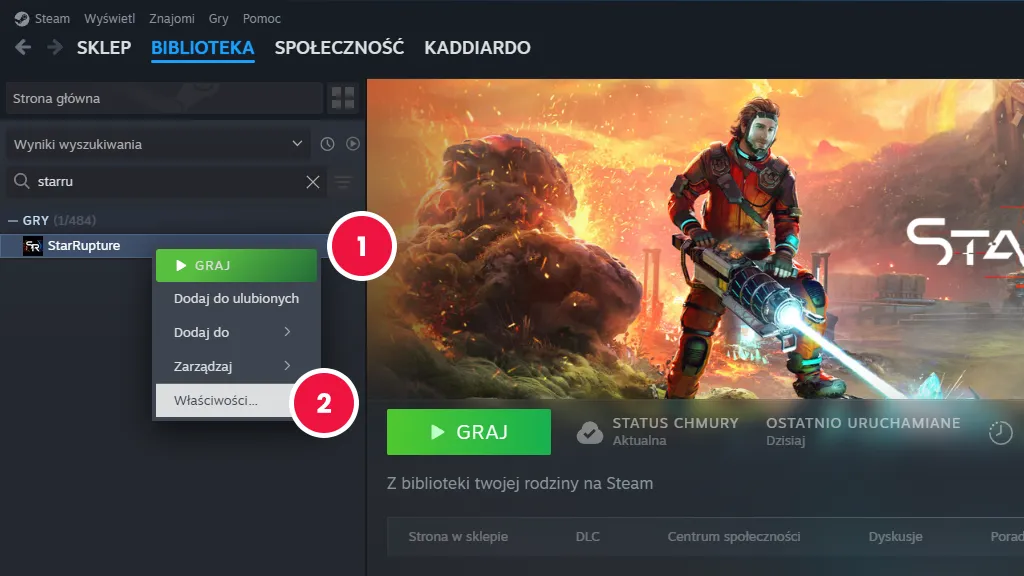
Krok 1. Odszukaj grę StarRupture na liście posiadanych gier (1), a następnie kliknij na nią prawym przyciskiem myszy i wybierz „Właściwości” (2).
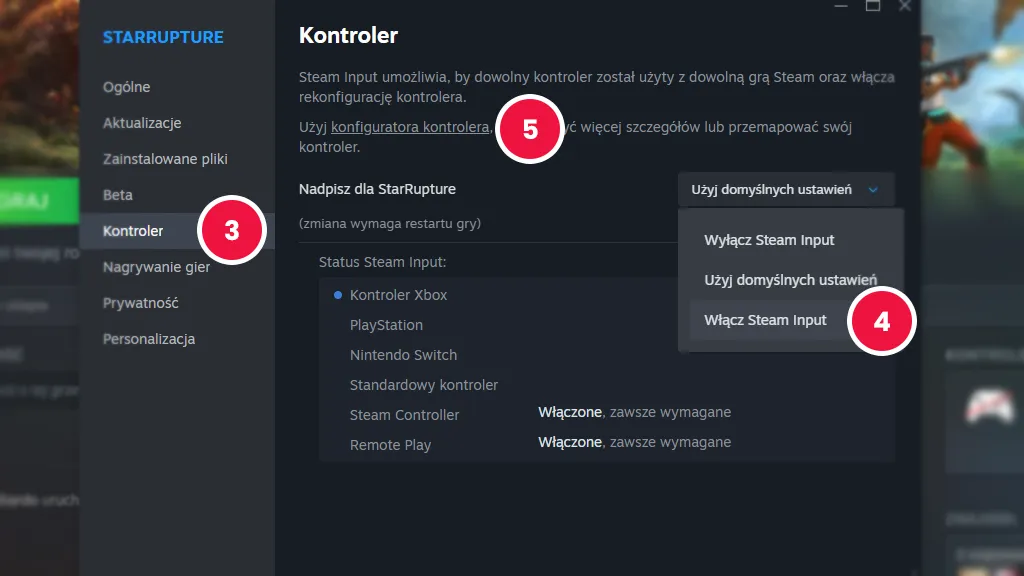
Krok 2. Z listy po lewej stronie wybierz „Kontroler” (3). Następnie z rozwijanego menu po prawej stronie wybierz pole „Włącz Steam Input” (4), gdy to zrobisz kliknij w napis „konfigurator kontrolera” (5).
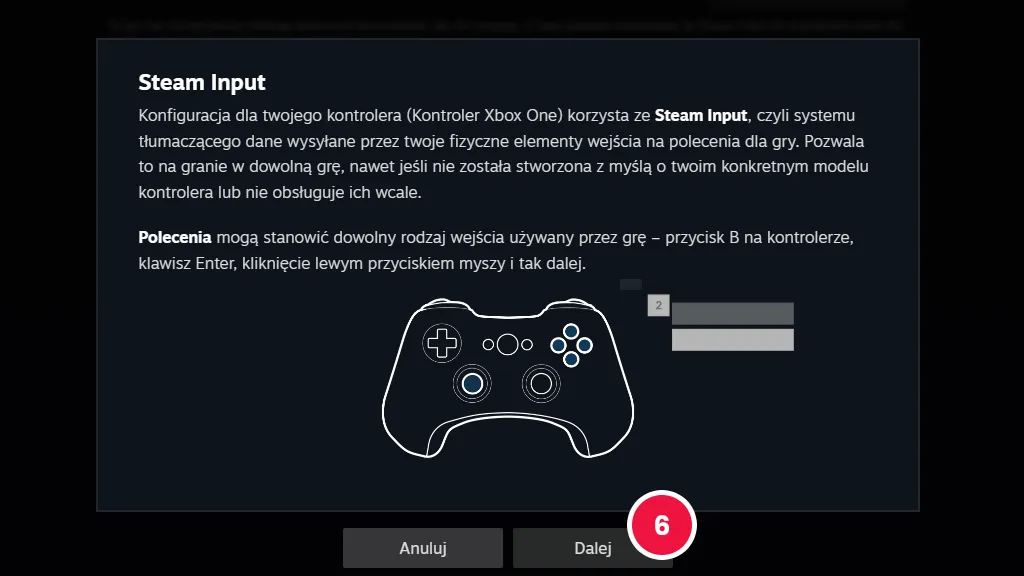
Krok 3. Po pojawieniu okienka informacyjnego naciśnij przycisk „dalej” (6).
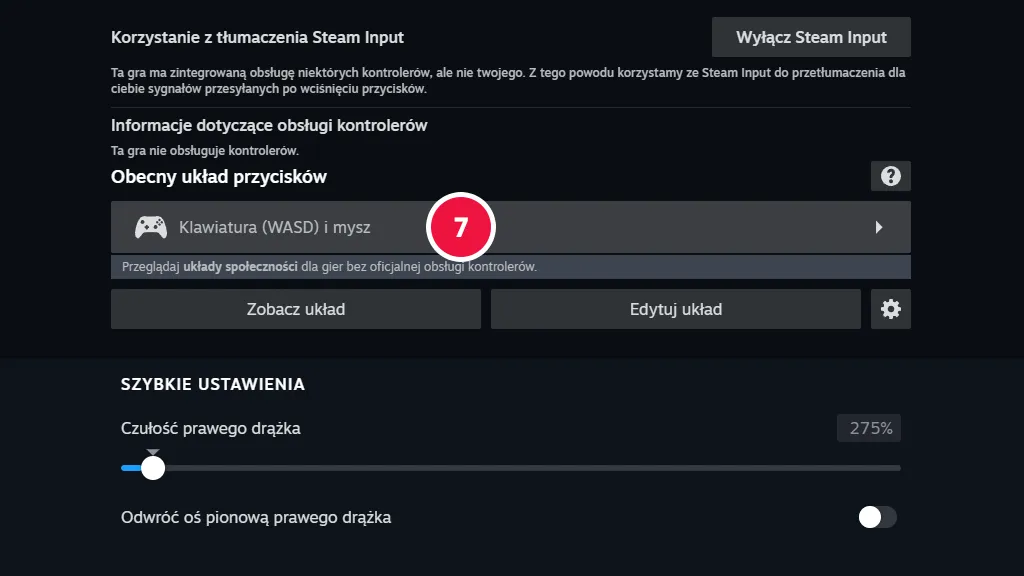
Krok 4. Jako że StarRupture nie obsługuje pada z poziomu gry, musimy wgrać jeszcze odpowiedni układ, konfigurację klawiszy. Spokojnie przypisane przyciski można potem zmienić za pomocą edycji układu. Aby wgrać układ, klikamy na belkę z napisem „Klawiatura (WSAD) i mysz” (7).
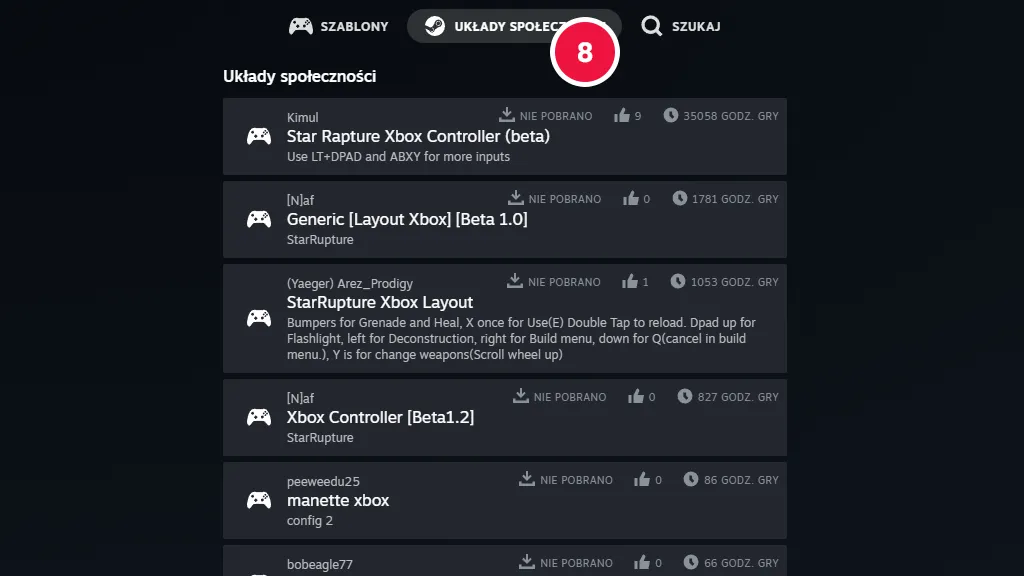
Krok 5. Następnie przechodzimy do zakładki „Układy Społeczności” (8) i wybieramy interesującą nas konfigurację z listy.
My wybraliśmy pierwszą dostępną konfigurację Star Rupture Xbox Controller (beta), jeśli Wam do gustu przypadła również ta sama, opis sterowania znajdziecie na tej stronie.
StarRupture – jak edytować przyciski pada Steam Input
Jeśli nie odpowiadają Ci przyciski jakie zostały przypisane w Układzie Sterowania padem, możesz je w łatwy sposób zmienić.
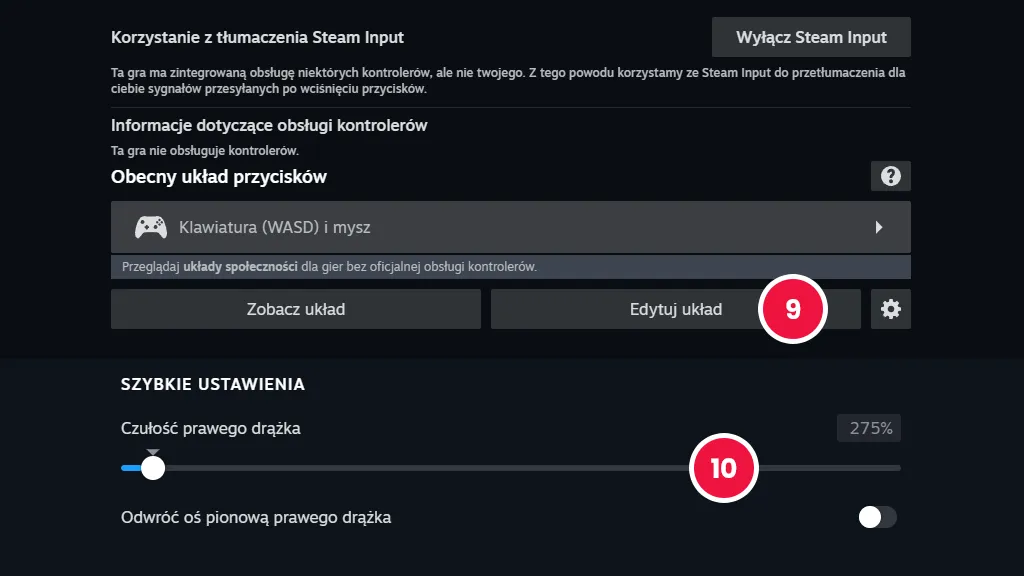
Krok 1. Cofnij się do kroku 4, a następnie kliknij „Edutyj układ” (9). Możesz tam w łatwy sposób zmienić przypisanie guzików pada.
Osobiście polecam również ustawić odpowiednią czułość prawego drążka (10).